VMware Workstation - 가상환경을 구성할 수 있게 해주는 프로그램, 윈도우나 리눅스등 다른 OS의 설치가 가능하다.
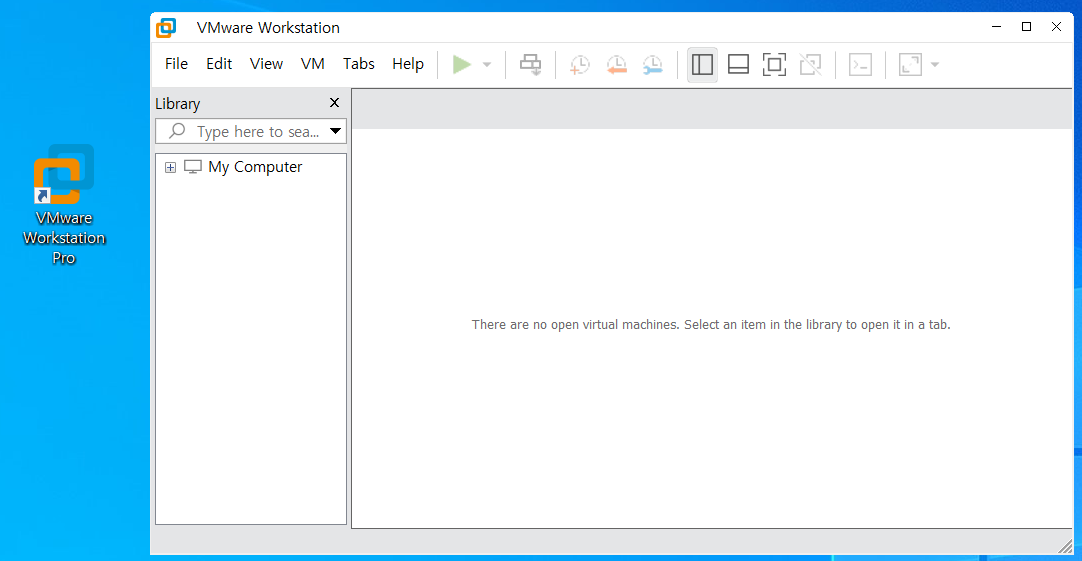

VMware 를 설치 후 작동시키면 왼쪽과 같은 화면이 나오고,
Edit 탭의 Virtual Network Editor를 클릭하면 아래와 같은 화면이 나타난다.
네트워크 관련 공부를 해야하기에 IP를 설정하기 위함이다.
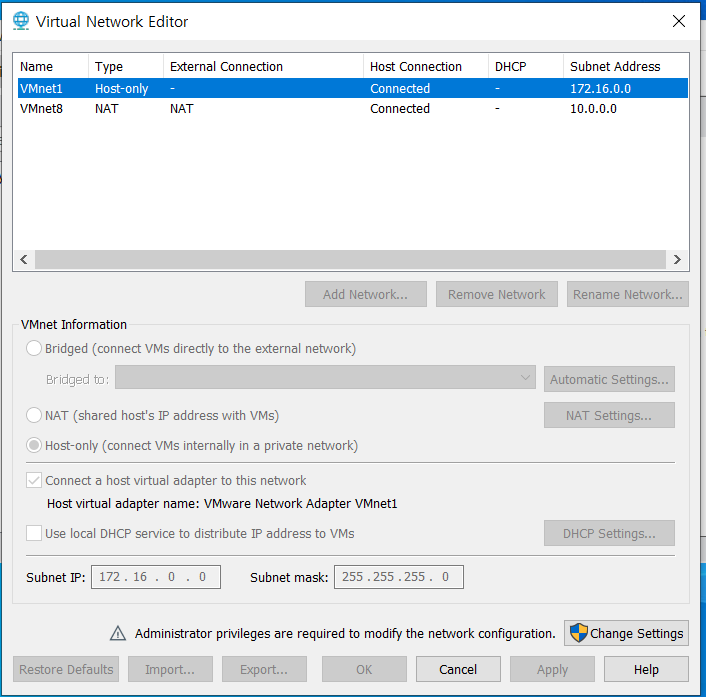
먼저 아래쪽의 Change Settiings를 클릭한다.
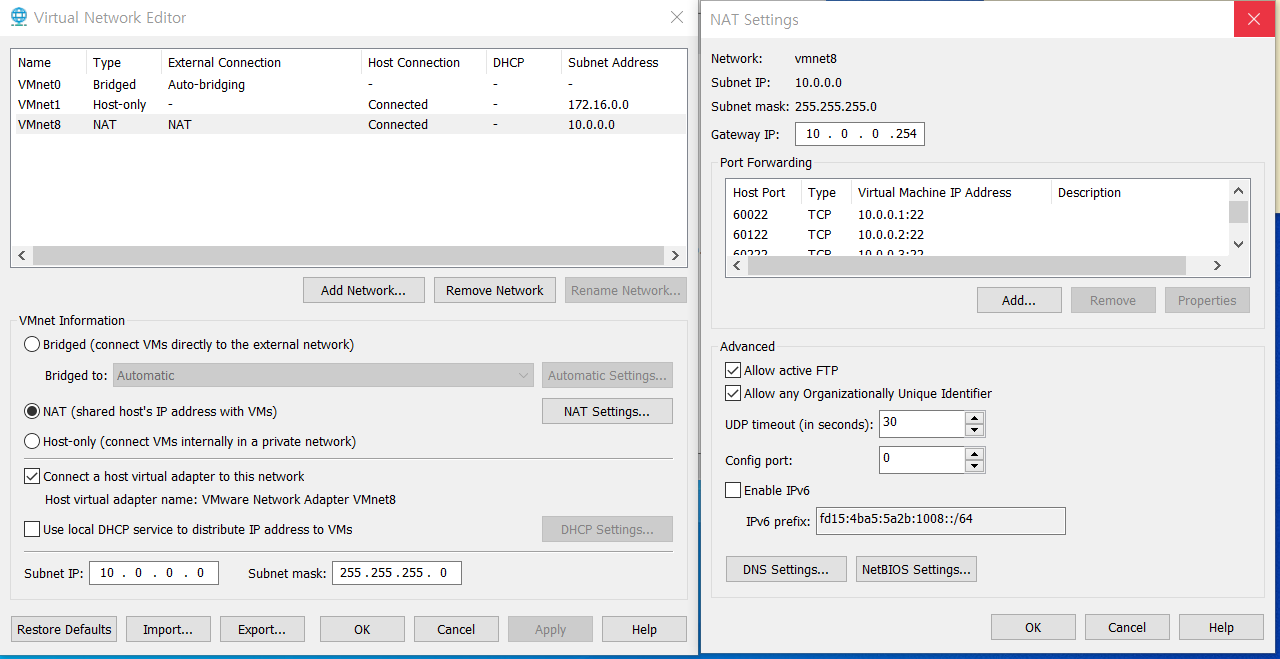
그리고 위에서 VMnet8을 선택한다.
선택 후 아래에서 subnet IP와 서브넷 마스크를 작성하고,
NAT settings를 클릭하여 나타난 오른쪽 그림에서 Gateway IP를 작성한다.
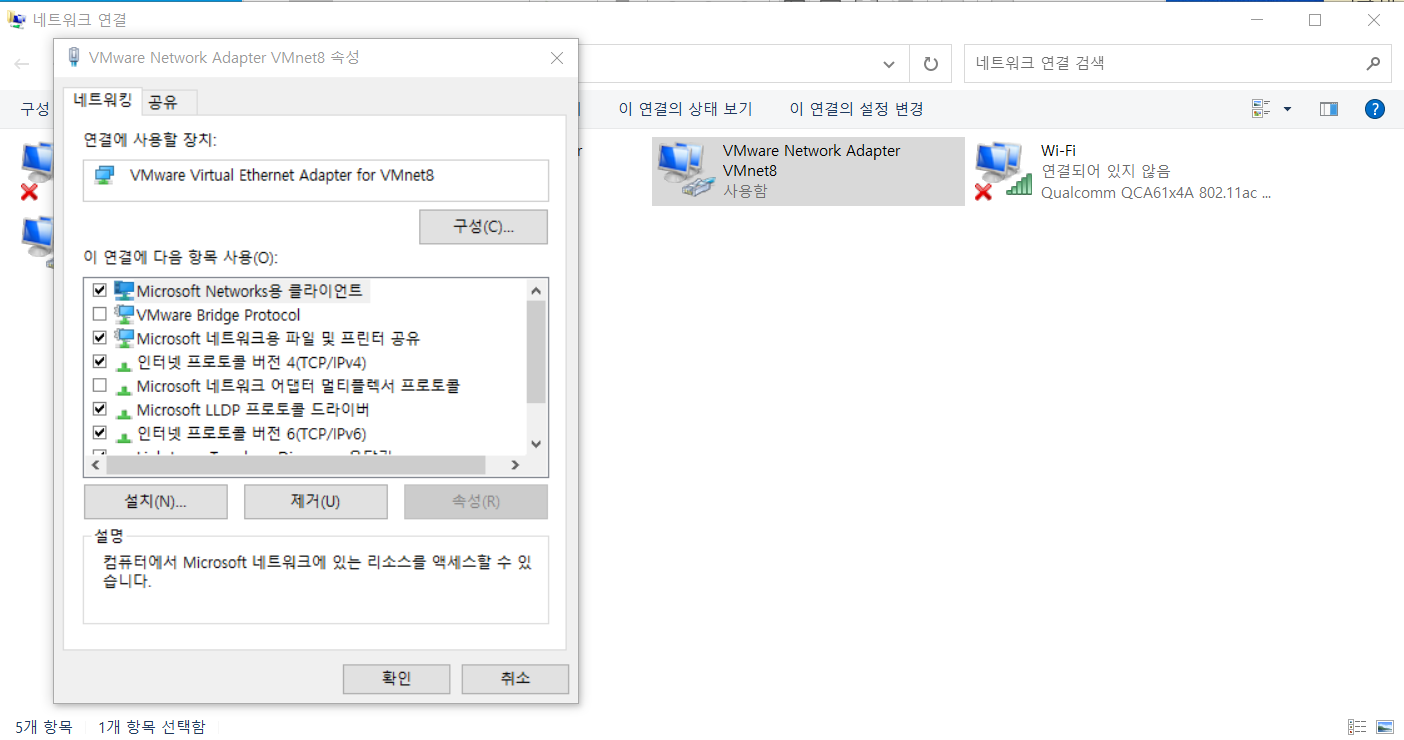
네트워크 연결에 가보면 VMware Network Adapter VMnet8이 있다. 우리가 아까 VMware에서 설정값을 조절한 VMnet8의 속성을 확인하고, 아래의 그림과 같이 TCP/IPv4를 클릭하고 속성을 확인하여 IP와 서브넷 마스크를 알아서 맞춰준다.

네트워크 환경을 설정했으면 이제 가상머신을 구성할 차례이다.
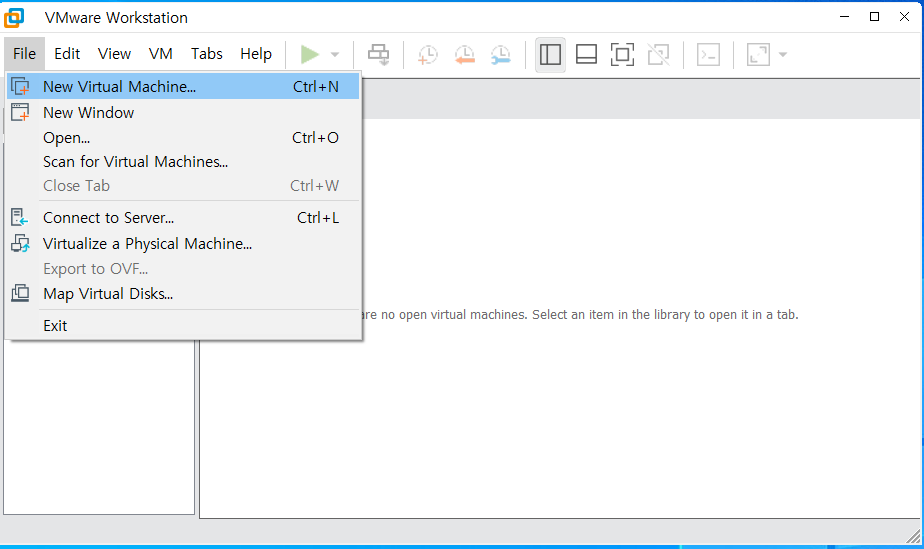
File 탭에서 New Virtual Machine을 클릭한다.
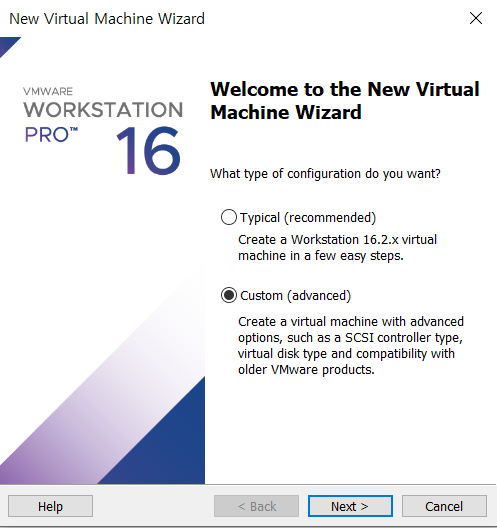
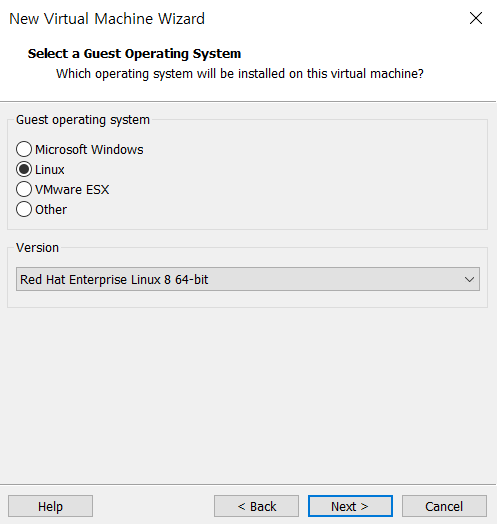
이후 설치를 진행하는데 보통은 건들지 않고 필요한 것만 건들여주었다.
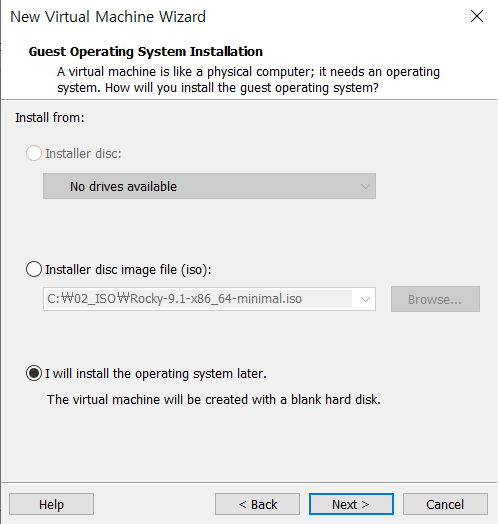
설치파일을 어디서 불러올지 선택합니다.
1번째는 cd-rom이 설치되어있다면 선택할 수 있고
2번째는 iso파일이 이미 있는 경우에 선택할 수 있습니다
3번째는 나중에 알아서 하겠다는 의미입니다.

용량을 할당하는 것과 관련된 설정입니다.
maximum disk size는 원하는 가상머신의 용량을 의미합니다.
allocate all disk space now 항목은 지금 당장 모든 용량을 주겠다는 "정적 할당"을 의미합니다.
체크 하지 않으면 자신이 정한 용량을 바로 가져오지 않고 필요할때마다 받아오는 "동적 할당"을 의미합니다.
그 아래 2항목은 가상환경을 단일 파일로 관리할 것인지 여러 파일로 관리할 것인지 체크합니다.
귀찮으니 single file을 선택합니다.
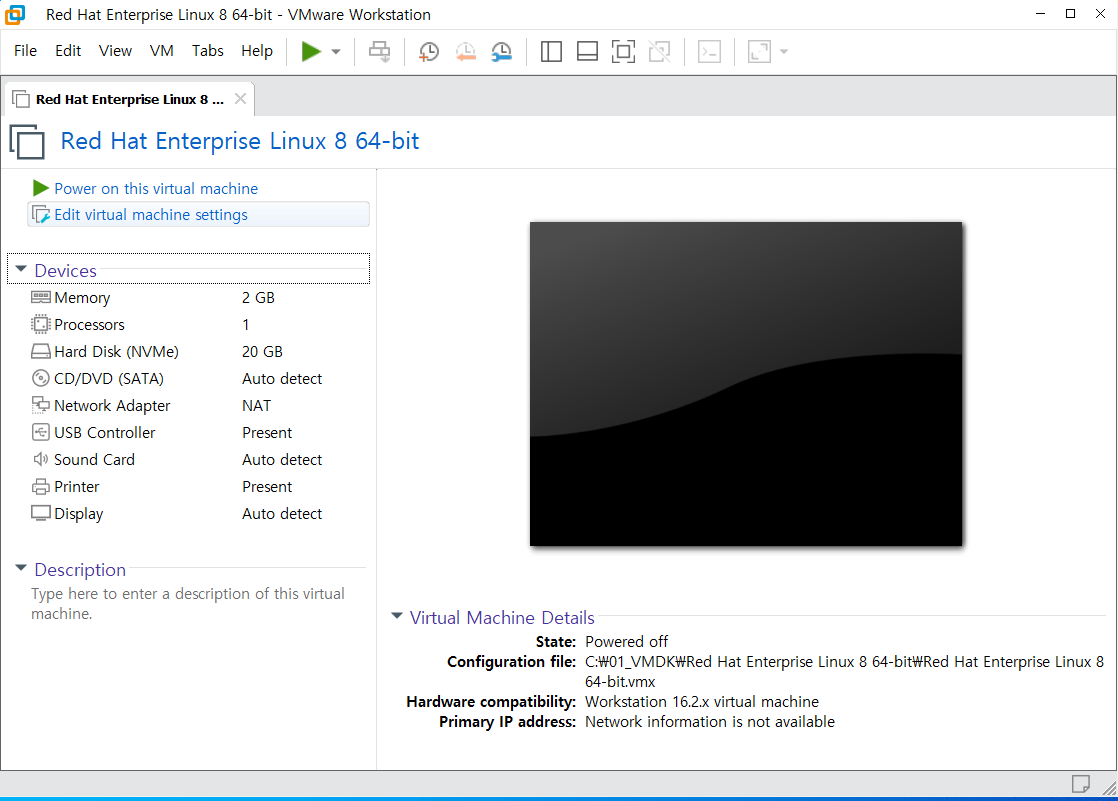
설정이 끝났으면 위와 같은 화면이 보입니다.
가상의 컴퓨터 세팅이 끝났다는 것을 의미합니다.
지금 상태로 power on this virtual machine을 눌러 동작시켜도 운영체제가 깔려있지 않아 사용할 수 없습니다.
그래서 Edit virtual machine settings를 클릭해 아래의 화면을 나오게 합니다.

클릭하면 위와 같은 가상 컴퓨터의 하드웨어 구성 설정창이 나타난다.
필요에 따라 print나 사용하지 않는 장비를 remove 버튼을 클릭하여 없애기도 한다.
운영체제를 설치하기 위해 CD/DVD를 클릭하여 use ISO image file에 운영체제 설치 ISO 파일을 설정한다.
그리고 Power on this virtual machine을 클릭하면 안내에 따라 원하는 운영체제를 설치한다.
mac의 경우에는 VMware fusion을 사용하면 된다고 한다.
cpu의 설정값에 따라 가상머신이 구동되지 않는 경우가 있는데
Inter은 -Intel VT, AMD는 AMD-V가 활성화 되지 않았기 때문이다.
본인의 PC가 CPU의 가상화를 지원하는 지 확인한 후(검색하면 많은 방법이 나옴)
바이오스 설정에서 amd는 SVM mode나 virtualization 을 enalbe
Intel은 VT(virtualization Technology)를 enable로 해주고 설정 값 저장 후 재부팅하면
가상머신 구동이 가능해진다.