도커 설치할 때와 큰 차이 없이

docker이미지를 외부에서 가져오는 방식이다.


docker desktop에서 편히 할 수 있나 시험해보았는데 

특별히 버튼이나 단추같은 것이 없었다. 그렇게 어려울 것 같지는 않은데 왜 구현을 안했나 싶다.


도커 허브에 접속가능한 서버에서

이미지를 받고


docker save -o /path/생성될 파일이름.tar 도커이미지


명령어를 사용하면, 명령어를 사용한 디렉토리에 파일이 생성된다.


이를 다시 서버에 ftp나 scp등 여러 방법으로 옮긴 뒤


docker load -i 명령어를 이용하여 이미지를 pull 받을 수 있다.


그렇게 되면 

docker run, docker compose등의 명령어도 사용가능하다.

https://download.docker.com/linux/rhel/8/x86_64/stable/Packages/


Index of linux/rhel/8/x86_64/stable/Packages/


download.docker.com


위의 링크에서 본인이 원하는 버전의 패키지를 찾는다.


다른 서버에서 기존에 설치된 패키지를 보고 싶다면

rpm -qa | grep docker

명령어로 확인할 수 있다.


그리고 저 명령어에 더해

containerd.io 패키지도 다운받아야한다.


다운로드가 끝났으면 scp나 ftp로 서버 내부로 옮겨준다.


https://docs.docker.com/engine/install/rhel/


Install Docker Engine on RHEL

Learn how to install Docker Engine on RHEL. These instructions cover the different installation methods, how to uninstall, and next steps.

docs.docker.com

위의 링크를 참고하여 패키지로 설치하는 방법을 확인


그리고 파일을 적당한 위치로 옮긴뒤에 이동하여

yum install ./패키지파일.rpm 명령어로 패키지를 전부 설치해주면 도커가 설치된다.


위와 같은 화면에서 비밀번호를 모른다면 상당히 당황하게 된다... 사실 모른다기 보다는 틀리는 경우가 많고

알고 있는 관리자가 상급자거나 휴가자인 경우에는 물어보기에 좀 애매할 수도 있다.


이럴 때 로그인 없이 들어가는 방법이다.


1. 먼저 젠킨스 서버에 접속 후 젠킨스 설정파일 확인

회사에서는 윈도우서버에서 젠킨스를 사용하고 있고

실습은 리눅스, 로키 리눅스에서 진행 중 이다.

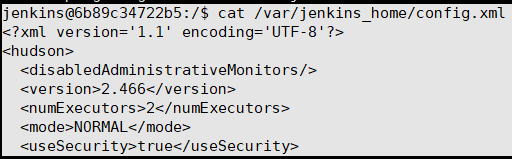
서버가 다르더라도  JENKINS_HOME 디렉토리 아래에 config.xml 파일이 있을 것이다.


나의 경우는  /var 디렉토리 아래에 있다.


사진과 같이 jenkins_home 디렉토리, 또는 JENKINS_HOME 매개변수에 지정된 디렉토리 아래에 config.xml파일을 확인할 수 있다.


2. config.xml에서 useSecurity 항목 false 처리 후 재시작


보면 false로 수정된것을 확인했다.

vi나 nano가없어서 sed 명령어를 사용했다. 

sed -i 's/수정 전 문자열/수정 후 문자열/' 수정 할 파일


3. 확인

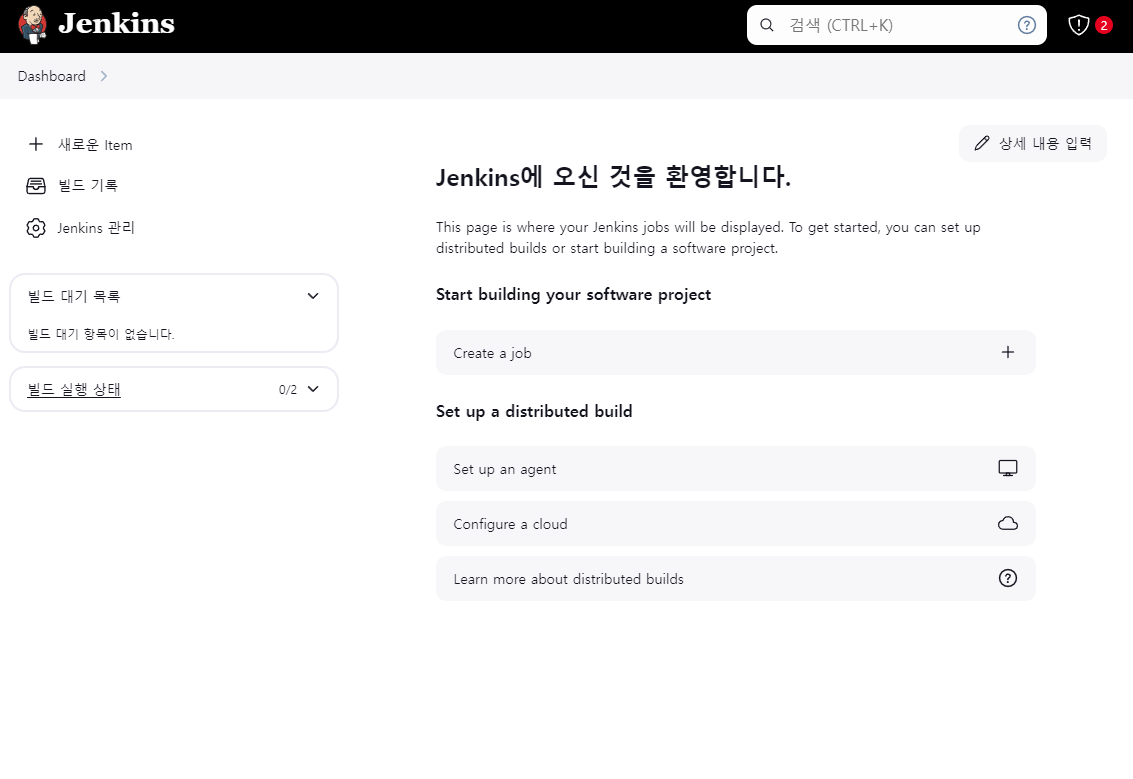
왼쪽 상단에 기존에는 로그인한 계정이 나와있었지만 지금은 없다.

이렇게 로그인 없이 접근 가능하게 한 상태에서 신속하게 임의로 사용할 계정을 추가하고

다시 원래대로 로그인을 해야하도록 바꾸는게 좋다.

+ Recent posts